Mon rapport d’impôts
Retour au portail Support Connexion sécurisée
Bastien Laverdure CPA inc.
Box Sign

Procédure de signature électronique

Voici comment signer électroniquement ton rapport d’impôt avec Box Sign. Suis les étapes ci-dessous.

Simple, rapide et sécurisé
Étapes de signature
1

Ouvre le courriel de signature

Tu reçois un courriel (via Box Sign). Clique sur «Examiner le document».
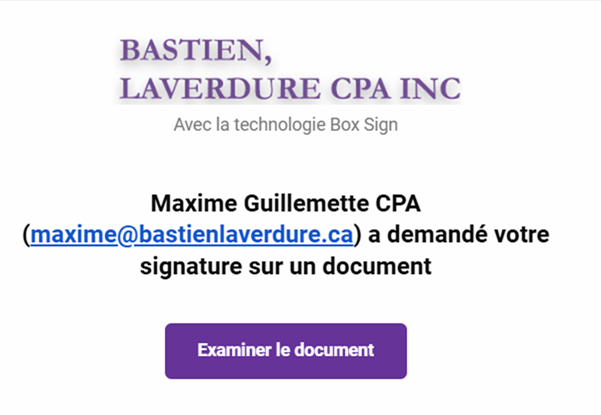
Courriel Box Sign avec le bouton Examiner le document
Astuce: si tu ne vois pas le courriel, vérifie tes indésirables et recherche “Box Sign”.
2

Accepte les conditions

Coche la case, puis clique sur «Accepter et continuer».

Écran Box Sign pour accepter les conditions et continuer
Tu dois accepter les conditions pour accéder au document et signer.
3

Clique sur le champ «Signature»

Dans le document, clique sur la zone de signature (elle est souvent encadrée).
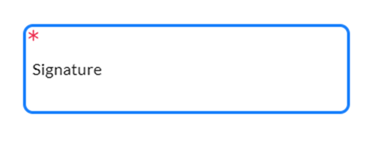
Champ Signature dans le document
Tu peux avoir plus d’un endroit à signer, selon le document.
4

Crée ta signature et confirme «Adoption»

Choisis «Signer manuellement» (ou Écrire / Télécharger), puis clique sur «Adoption».
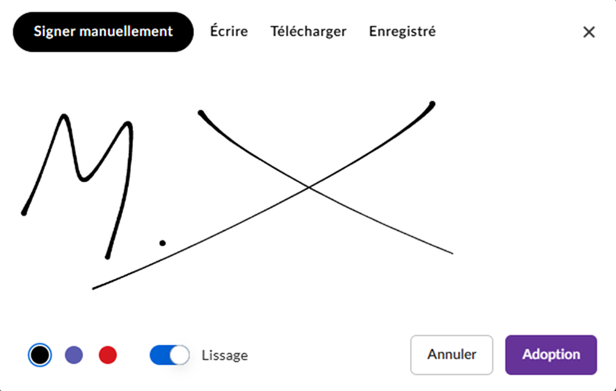
Écran de dessin de signature avec le bouton Adoption
Tu peux dessiner au doigt (mobile) ou à la souris (ordinateur).
5

Termine: «Suivant» puis «Signer et terminer»

Quand tout est signé, clique sur «Signer et terminer». Tu recevras une confirmation.

Barre du haut Box Sign avec Suivant et Signer et terminer
Si “Signer et terminer” est grisé, il manque souvent un champ de signature.